ABNT sem medo
Como organizar, formatar e entregar o relatório do projeto — no Google Docs e no Word.
Normas da ABNT aplicadas ao Projeto de Mídias Digitais
- 10.6 Metodologia de pesquisa, normas da ABNT
- 11.2 Elaboração de documentação técnica
- Analisar as referências das pesquisas para o desenvolvimento das atividades
- Organizar a documentação técnica de forma clara e padronizada
- Para que servem as normas e quais NBRs usamos
- Estrutura: pré-textuais, textuais e pós-textuais
- Margens, fonte, espaçamento, títulos e paginação
- Configuração passo a passo no Google Docs e no Word
- Citações, referências e figuras
- Relação com as entregas da UC e com o projeto final
Configurar o documento-modelo da equipe com capa, folha de rosto, sumário automático e uma referência.
Documento configurado e organizado conforme a ABNT, com rastreabilidade das fontes.
Regra de jogo: todo mundo joga igual.
O que a ABNT garante ao seu projeto
O vocabulário de hoje
Associação Brasileira de Normas Técnicas: quem escreve as regras.
Norma Brasileira. Cada assunto tem um número.
Espaço em branco entre a borda da folha e o texto.
Ideia ou trecho de outro autor dentro do seu texto.
Os dados completos da fonte, na lista final.
O mapa do trabalho, com as páginas de cada seção.
Uma norma para cada assunto
Como se organiza
As partes do trabalho e para que serve cada uma.
Todo trabalho tem três partes
Antes do texto: apresentam o trabalho
- Capa
- Folha de rosto
- Resumo
- Listas (figuras, tabelas)
- Sumário
O conteúdo em si
- Introdução
- Desenvolvimento
- Conclusão
Depois do texto: comprovam e complementam
- Referências
- Glossário
- Apêndice
- Anexo
A capa identifica
Instituição ou equipe, título, cidade e ano.
Dizer, em 3 segundos, de quem é e sobre o quê.
Centralizado, maiúsculas e negrito no título. Sem número de página.
A folha de rosto explica
Autores, título e a natureza do trabalho.
O texto recuado à direita (fonte menor, espaço simples) diz que tipo de trabalho é e para quem.
É a primeira folha contada, mas o número não aparece.
O resumo é o trailer
Problema, objetivo, método, resultado e conclusão.
Um parágrafo só, de 150 a 500 palavras.
Logo abaixo, separadas por ponto.
O sumário é o GPS
Seções na ordem em que aparecem, com a página.
Os títulos aparecem igualzinho ao texto (maiúsculas, negrito).
Gere automático pelo editor: atualiza sozinho.
O texto conta uma história em três atos
O problema, o cliente, os objetivos e a metodologia. “O que vamos resolver?”
Diagnóstico, concepção, planejamento, protótipo e testes. “Como resolvemos?”
O que foi alcançado e o que falta. “Deu certo?”
Apêndice ou anexo?
- Feito pela equipe
- Ex.: checklist de entrega, roteiro de entrevista
- “Apêndice A – Checklist de entrega final”
- Feito por outra pessoa ou empresa
- Ex.: briefing do cliente, manual da marca
- “Anexo A – Briefing da MimoLab”
Como se formata
Margens, fonte, espaçamento, títulos e números de página.
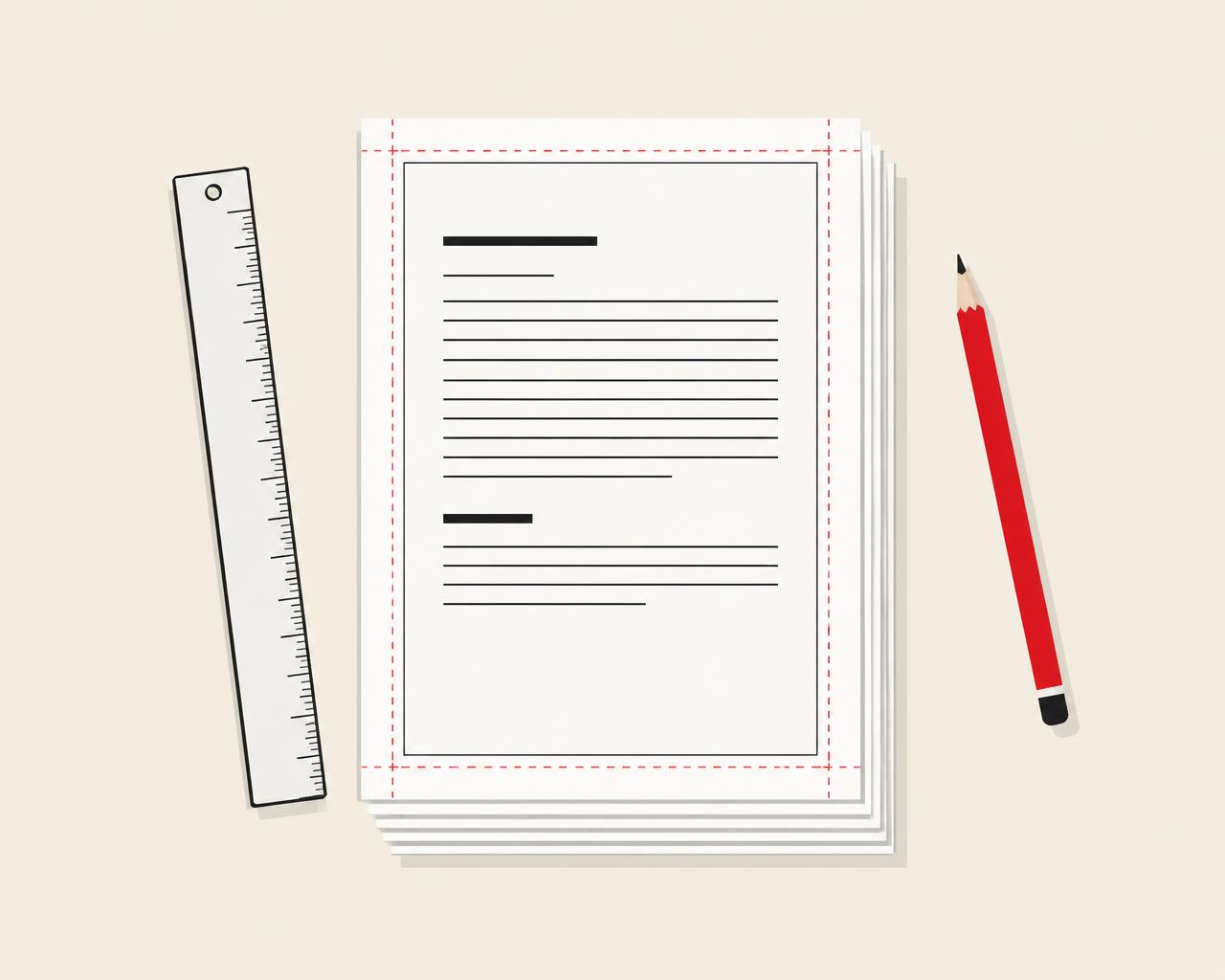
Margem é a moldura do texto
Papel A4 (21 × 29,7 cm), cor branca.
Esquerda e superior: 3 cm. Sobra espaço para encadernar e furar sem cortar o texto.
Direita e inferior: 2 cm.
Número da página no canto superior direito, a 2 cm da borda.
A linha vermelha tracejada mostra onde o texto pode ir. Tudo fora dela é margem.
As regras do corpo do texto
O que fica menor e mais junto
Fonte menor (10 ou 11) e espaço simples:
- ▸ Citação longa (mais de 3 linhas), com recuo de 4 cm da margem esquerda
- ▸ Notas de rodapé
- ▸ Legendas e fontes das figuras e tabelas
- ▸ Referências (espaço simples, separadas por uma linha em branco)
- ▸ Natureza do trabalho na folha de rosto
Títulos mostram o mapa
MAIÚSCULAS e negrito. Cada uma começa em página nova.
Destaque menor que a primária (ex.: só negrito).
Destaque ainda menor. O número fica colado à esquerda, separado por um espaço.
Resumo, Sumário, Referências, Apêndice: centralizados, sem número.
Contar é uma coisa. Mostrar é outra.
As folhas são contadas desde a folha de rosto, mas o número só aparece a partir da Introdução (primeira folha do texto).
No Google Docs
Passo a passo com as telas, do documento em branco ao sumário.
Arquivo › Configuração da página
- 1 · Abra o menu
Clique em Arquivo e depois em Configuração da página.
- 2 · Papel
Escolha A4.
- 3 · Margens
Digite 3, 2, 3, 2 (superior, inferior, esquerda, direita).
- 4 · Padrão
“Definir como padrão” faz os próximos docs já nascerem certos.
Formatar › Espaçamento e Formatar › Alinhar e recuar
- 1 · Selecione o texto
Ctrl + A seleciona tudo.
- 2 · Fonte
Arial ou Times New Roman, tamanho 12.
- 3 · Espaçamento
Formatar › Espaçamento entre linhas e parágrafos › 1,5.
- 4 · Recuo
Opções de recuo › Primeira linha › 1,25 cm. Alinhamento: justificado (Ctrl + Shift + J).
Estilos de título + Inserir › Índice
- 1 · Marque os títulos
Selecione “1 INTRODUÇÃO” e aplique Título 1. Subtítulos: Título 2.
- 2 · Padronize
Formate um título e use “Atualizar Título 1 para corresponder”.
- 3 · Gere o sumário
Inserir › Índice › com números de página.
- 4 · Atualize
Mudou o texto? Clique no índice e em atualizar (↻).
Inserir › Números de página › Mais opções
- 1 · Posição
Cabeçalho, canto direito.
- 2 · Quebra de seção
Antes da Introdução: Inserir › Quebra › Quebra de seção (próxima página).
- 3 · Só no texto
Na seção da Introdução, aplique os números e comece pelo número real da folha.
- 4 · Fonte
Número em fonte menor (10) para não competir com o texto.
No Microsoft Word
Os mesmos ajustes, com os caminhos do Word.
Layout › Margens › Margens personalizadas
- 1 · Aba Layout
Margens › Margens Personalizadas.
- 2 · Medidas
3 / 2 / 3 / 2 cm.
- 3 · Papel
Na guia Papel, escolha A4.
- 4 · Aplicar em
“No documento inteiro”. “Definir como Padrão” salva para sempre.
Página Inicial › Parágrafo (setinha no canto)
- 1 · Selecione tudo
Ctrl + T.
- 2 · Fonte
Arial ou Times New Roman 12.
- 3 · Parágrafo
Justificada, primeira linha 1,25 cm, 1,5 linha, 0 pt antes e depois.
- 4 · Estilo Normal
Clique com o botão direito em “Normal” › Modificar: assim todo texto novo já sai certo.
Layout › Quebras › Próxima página + Inserir › Número de Página
- 1 · Quebra
Antes da Introdução: Layout › Quebras › Próxima Página.
- 2 · Desvincular
No cabeçalho da Introdução, desligue “Vincular ao Anterior”.
- 3 · Número
Inserir › Número de Página › Início da Página › à direita.
- 4 · Iniciar em
Formatar números › Iniciar em = número real da folha. Apague os números da seção de antes.
Referências › Sumário › Sumário Automático
- 1 · Estilos
Aplique Título 1 e Título 2 nos títulos.
- 2 · Insira
Referências › Sumário › Automático.
- 3 · Título
Troque “Conteúdo” por SUMÁRIO, centralizado.
- 4 · Antes de entregar
Atualizar sumário › índice inteiro.
Dar crédito
Citações, referências e figuras: a rastreabilidade do projeto.
Usar a ideia de alguém = dar o crédito
Até 3 linhas: no meio do parágrafo, entre aspas.
Segundo Munari (1998, p. 20), “projetar é fácil quando se sabe o que fazer”.
Mais de 3 linhas: parágrafo próprio, recuo de 4 cm, fonte menor, espaço simples, sem aspas.
[bloco recuado] … (Munari, 1998, p. 21).
Você explica com suas palavras. Não usa aspas; a página é opcional.
O método começa pela definição do problema (Munari, 1998).
Sistema autor-data: (Sobrenome, ano, página). Desde 2023, o sobrenome entre parênteses pode vir em maiúsculas e minúsculas. Exemplos ilustrativos.
A lista de tudo que você usou
MUNARI, Bruno. Das coisas nascem coisas. São Paulo: Martins Fontes, 1998.
SOBRENOME, Nome. Título do artigo. Nome da Revista, cidade, v. 3, n. 2, p. 10-25, 2024.
ASSOCIAÇÃO BRASILEIRA DE NORMAS TÉCNICAS. Normalização. Rio de Janeiro: ABNT, 2025. Disponível em: https://www.abnt.org.br. Acesso em: 9 nov. 2026.
AUTOR DA IMAGEM. Título da imagem. 2025. 1 fotografia. Disponível em: link. Acesso em: data.
Figura: título em cima, fonte embaixo
Tipo + número + travessão + título: “Figura 2 – Mapa de Empatia”.
Fonte, mesmo quando é sua: “Fonte: elaborado pela equipe (2026)”.
A figura vem logo depois de ser citada no texto.
Toda figura numerada entra na Lista de Figuras.
No nosso projeto
Como a ABNT aparece nas entregas da UC e no projeto final.
Cada entrega vira um capítulo
Na Entrega Final, tudo é reunido em um só relatório, com Referências e Apêndice A – Checklist de entrega.
Documento e pitch falam a mesma língua
- Formatado na ABNT do começo ao fim
- Figuras numeradas: persona, fluxo, protótipo
- Referências de pesquisa, imagens e benchmarking
- Não precisa de margens ABNT, mas usa a mesma lógica
- Fonte pequena no rodapé de cada imagem ou dado
- Último slide: Referências, no padrão NBR 6023
Os erros que mais tiram ponto
Checklist ABNT da equipe
- A4, margens 3 / 2 / 3 / 2 cm
- Fonte 12, 1,5, justificado, recuo 1,25 cm
- Capa e folha de rosto completas
- Resumo com palavras-chave
- Sumário automático e atualizado
- Títulos numerados (1, 1.1) e em página nova
- Números de página a partir da Introdução
- Figuras com título em cima e fonte embaixo
- Toda citação aparece nas Referências
- Apêndice A – Checklist de entrega final
Como registrar uma referência visual do painel
“Imagem do Pinterest.”
“AUTOR. Título da imagem. 2025. 1 fotografia. Disponível em: link do original. Acesso em: 9 nov. 2026.”
O Pinterest não é o autor: vá até a origem da imagem. Com autor, título, data e acesso, a banca consegue conferir a fonte — e a equipe mostra cuidado com a propriedade intelectual.
Monte o documento-modelo da equipe
Deixar o arquivo do relatório pronto para receber todas as entregas da UC.
- 1Crie o doc (Google Docs ou Word) e configure A4 e margens 3/2/3/2
- 2Ajuste o estilo Normal: fonte 12, 1,5, justificado, recuo 1,25
- 3Faça capa e folha de rosto do projeto da equipe
- 4Crie os títulos 1 a 4 + REFERÊNCIAS com estilos de título
- 5Insira o sumário automático e os números a partir da Introdução
- 6Cadastre 2 referências da pesquisa (1 texto + 1 imagem)
A mesma página, antes e depois da ABNT
Para consultar
- ASSOCIAÇÃO BRASILEIRA DE NORMAS TÉCNICAS. NBR 14724: informação e documentação: trabalhos acadêmicos: apresentação. Rio de Janeiro: ABNT, 2011.
- ASSOCIAÇÃO BRASILEIRA DE NORMAS TÉCNICAS. NBR 6023: informação e documentação: referências: elaboração. Rio de Janeiro: ABNT, 2018.
- ASSOCIAÇÃO BRASILEIRA DE NORMAS TÉCNICAS. NBR 10520: informação e documentação: citações em documentos: apresentação. Rio de Janeiro: ABNT, 2023.
- ASSOCIAÇÃO BRASILEIRA DE NORMAS TÉCNICAS. NBR 6024: numeração progressiva das seções. Rio de Janeiro: ABNT, 2012.
- ASSOCIAÇÃO BRASILEIRA DE NORMAS TÉCNICAS. NBR 6027: sumário. Rio de Janeiro: ABNT, 2012.
- ASSOCIAÇÃO BRASILEIRA DE NORMAS TÉCNICAS. NBR 6028: resumo, resenha e recensão. Rio de Janeiro: ABNT, 2021.
- MUNARI, Bruno. Das coisas nascem coisas. São Paulo: Martins Fontes, 1998.
- Modelo do relatório MimoLab e Plano de Ensino — Projeto de Mídias Digitais, Técnico em Multimídia.